
Beste Stufe nach Modus und Schwierigkeit
Sequenz, Muster, Einfach, Standard und Schwer haben getrennte Bestwerte, weil sich die Aufgabe verändert.
Kostenloses Browser-Werkzeug
Wählen Sie den Sequenzmodus, um Felder nacheinander zu sehen und in der richtigen Reihenfolge zu wiederholen, oder den Mustermodus, um alle Zielfelder 3 Sekunden lang zu sehen und sie danach aus dem Gedächtnis auszuwählen.
Wählen Sie Einfach, Standard oder Schwer, prüfen Sie Ihre beste Stufe und vergleichen Sie letzte Sitzungen, die nur auf diesem Gerät gespeichert werden. Dies ist eine Übungsaufgabe, kein medizinischer oder kognitiver Diagnosetest.
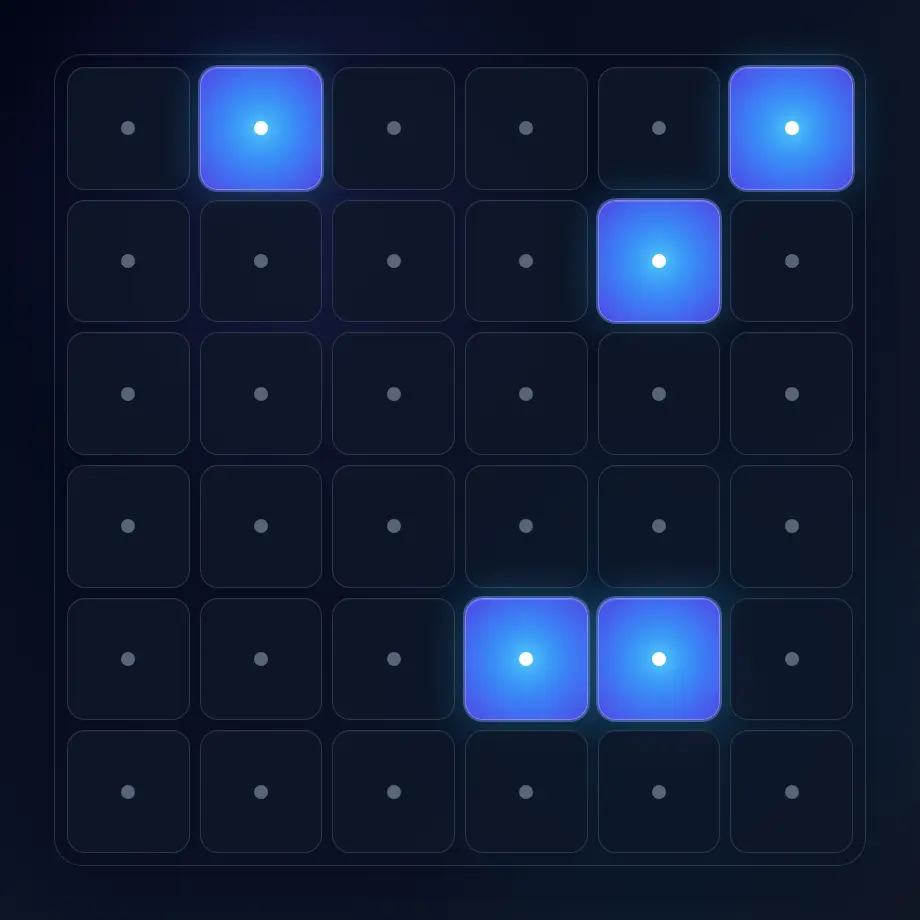
Der Verlauf speichert letzte Sitzungen des visuellen Gedächtnistests auf diesem Gerät, damit Sie Ihre eigene Übung ohne Konto vergleichen können.
Sequenz, Muster, Einfach, Standard und Schwer haben getrennte Bestwerte, weil sich die Aufgabe verändert.
Die letzten 30 Sitzungen pro Modus und Schwierigkeit zeigen beste Stufe, längste Sequenz, Fehler, Genauigkeit und Dauer.
Der Gastverlauf zum visuellen Gedächtnis bleibt in diesem Browser und wird nicht an Analytics gesendet. Wenn Sie angemeldet sind, werden unterstützte Ergebnisübersichten in Ihrem Quartenson-Konto gespeichert.
Für faire Vergleiche sollten Sie denselben Modus, dieselbe Schwierigkeit, dasselbe Gerät und dieselbe Eingabemethode verwenden.
Nutzen Sie dieses Werkzeug, wenn Sie eine kurze Sequenz-Merkaufgabe möchten, die leicht zu wiederholen und zu vergleichen ist.
Nützlich, um geordnete Positionen oder kurze Gesamtmuster zu üben, statt ein einzelnes Ziel zu finden.
Gut für schnelle Übungseinheiten, bei denen Sie bei einem wachsenden Muster aufmerksam bleiben möchten.
Am besten für Nutzer, die einen leichten lokalen Verlauf ohne Konten oder Cloud-Synchronisierung möchten.
Jedes Browser-Tool enthält unter dem Trainer einen Ergebnis-Benchmark. Gäste können die aktuelle Einstellung mit anonymen Community-Abschlüssen oder mit in diesem Browser gespeicherten Sitzungen vergleichen. Angemeldete Nutzer können „Ihre Ergebnisse“ wählen und ihren Kontoverlauf vergleichen. Das ist praktischer Kontext, keine medizinische, sicherheitsbezogene oder diagnostische Bewertung.
Benchmarks werden nach passenden Tool-Einstellungen gruppiert, etwa Rastergröße, Modus, Schwierigkeit, Versuchszahl, Gerätekontext und Eingabemethode.
Community-Grafiken verwenden nur Abschlussmetriken. Sie enthalten keine Kontodaten, E-Mail-Adresse oder lokalen Fortschrittsverlauf.
Gäste nutzen Sitzungen, die in diesem Browser gespeichert sind. Angemeldete Nutzer können „Ihre Ergebnisse“ wählen und ihren Kontoverlauf vergleichen.
Die Aufgabe hat zwei Modi. Im Sequenzmodus merken Sie sich die Reihenfolge hervorgehobener Felder. Im Mustermodus werden alle Zielfelder gemeinsam 3 Sekunden lang gezeigt; danach wählen Sie die gemerkten Felder ohne Reihenfolge aus.
Wenn Sie die ganze Sequenz oder das ganze Muster korrekt abschließen, wird die nächste Stufe länger. Wenn Sie ein Feld verpassen, endet die Sitzung. Ihre beste Stufe bleibt im Gastverlauf dieses Browsers oder wird angemeldet im Kontoverlauf gespeichert.
Dieses Werkzeug dient kurzer visueller Gedächtnisübung und Selbstvergleich. Es diagnostiziert weder Gedächtnis, Aufmerksamkeit noch kognitive Fähigkeit.
Ein nützliches Ergebnis verbindet Stufe, Sequenzlänge, Fehler und Genauigkeit.
| Metrik | Bedeutung |
|---|---|
| Beste Stufe | Die höchste Stufe, die Sie vor dem Ende der Sitzung abgeschlossen haben |
| Längste Sequenz | Das längste Muster, das Sie erfolgreich wiederholt haben |
| Genauigkeit | Korrekte Klicks im Verhältnis zu allen Wiederholungsversuchen |
| Fehler | Verpasste Felder, die die Sitzung beendet haben |
Vergleichen Sie Muster-Ergebnisse nicht direkt mit Sequenz-Ergebnissen und schwere Ergebnisse nicht direkt mit einfachen. Die Gedächtnisbelastung ist unterschiedlich.
Beginnen Sie mit der Schwierigkeit, bei der Sie mehrere Stufen sauber abschließen können, bevor Sie das Raster vergrößern.
Ein 3x3-Raster zum Kennenlernen der Aufgabe und für kürzere Muster.
Ein 4x4-Raster für normale Übung mit ausgewogener visueller Suche und Gedächtnisbelastung.
Ein 6x6-Raster für dichteres Positionsgedächtnis, sobald Standard stabil wirkt.
Wenn Fehler früh auftreten, senken Sie die Schwierigkeit und bauen Sie zuerst saubere Sequenzwiederholung wieder auf.
Klicken Sie nicht zu früh. Warten Sie, bis die Vorschau endet, und wiederholen Sie die Felder dann in der geforderten Reihenfolge oder Menge.
Gruppieren Sie Positionen gedanklich nach Reihen, Ecken oder einfachen Formen, statt isolierte Punkte zu merken.
Vergleichen Sie dieselbe Schwierigkeit auf demselben Gerät und mit derselben Eingabemethode.
Eine müde Sitzung kann Ihre Stufe schlechter aussehen lassen, ohne viel über Fortschritt zu sagen.
Kurze Antworten zum browserbasierten Trainer für visuelles Gedächtnis.
Ein visueller Gedächtnistest fordert Sie auf, visuelle Informationen wie Positionen in einem Raster zu merken und nach einer kurzen Pause wiederzugeben. Dieses Browser-Werkzeug nutzt geordnete Sequenzen, 3-Sekunden-Muster und fortschreitende Stufen.
Nein. Es ist ein Freizeit-Übungstool für Selbstvergleich. Es diagnostiziert weder Gedächtnis, Aufmerksamkeit, kognitive Fähigkeit noch irgendeinen Gesundheitszustand.
Es gibt keine universell gute Stufe, weil Ergebnisse von Schwierigkeit, Bildschirmgröße, Gerät, Eingabemethode, Müdigkeit und Übung abhängen. Vergleichen Sie eigene Sitzungen mit denselben Einstellungen.
Ja. Ohne Konto speichert das Werkzeug bis zu 30 Sitzungen pro Modus und Schwierigkeitsgrad sowie Ihre beste Stufe in diesem Browser. Wenn Sie angemeldet sind, werden unterstützte Ergebnisübersichten in Ihrem Quartenson-Konto gespeichert und im Kontoverlauf angezeigt. „Lokalen Verlauf löschen“ entfernt die hier gespeicherten Gast-Einträge.
Nach einer abgeschlossenen Sitzung vergleicht der Benchmark passende Tool-Einstellungen. Die Community-Ansicht nutzt anonym aggregierte Ergebnisse. Gäste können „Dieses Gerät“ für Sitzungen aus diesem Browser wählen. Angemeldete Nutzer können „Ihre Ergebnisse“ auswählen, um den Kontoverlauf zu laden.
Quartenson nutzt nur die Ergebniswerte, die für den Vergleich nötig sind, etwa Zeit, Genauigkeit, Fehler, Level oder saubere Versuche. Kontodaten, E-Mail-Adressen oder der lokale Verlauf werden für die Community-Grafik nicht verwendet.
Ein Benchmark benötigt genügend passende Abschlüsse für genau diese Einstellung. Wenn noch zu wenig Daten vorhanden sind, kann die Grafik ausgeblendet bleiben, bis mehr passende Ergebnisse verfügbar sind.
Compare visual memory with target finding, number scanning, and response-speed practice.
Test zur visuellen Suche
Ziel unter Ablenkern finden
Geschwindigkeit • Genauigkeit • Fokus
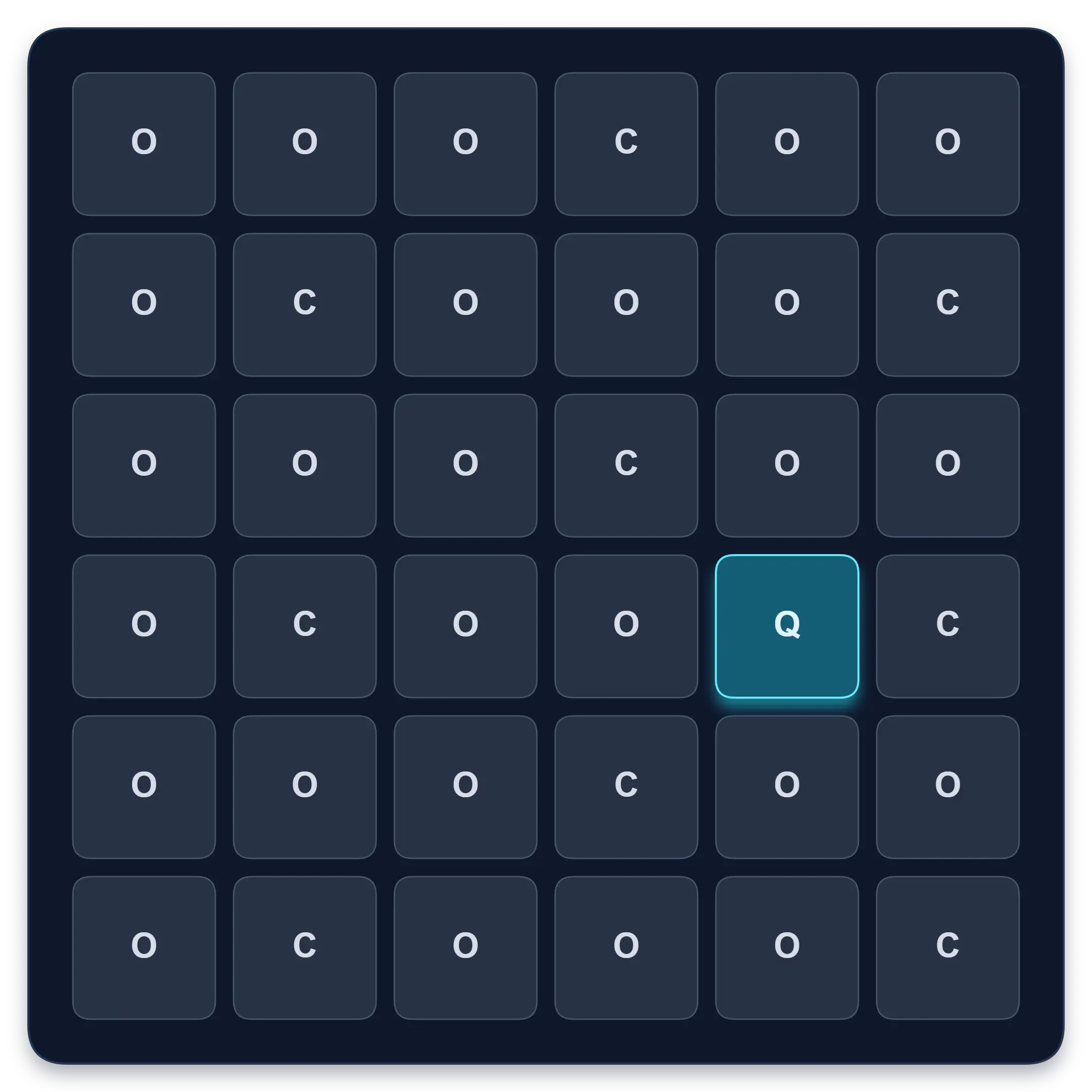
Ziel: Ziele schneller und genauer erkennen
Finden Sie ein Ziel unter ähnlichen Symbolen, Buchstaben oder Zahlen. Absolvieren Sie zehn kurze Runden und prüfen Sie mediane Antwortzeit, Genauigkeit und saubere Ergebnisse.
Test startenKostenloser Schulte-Tabellen-Trainer
Zahlen der Reihe nach finden
Fokus • Scanning • Geschwindigkeit
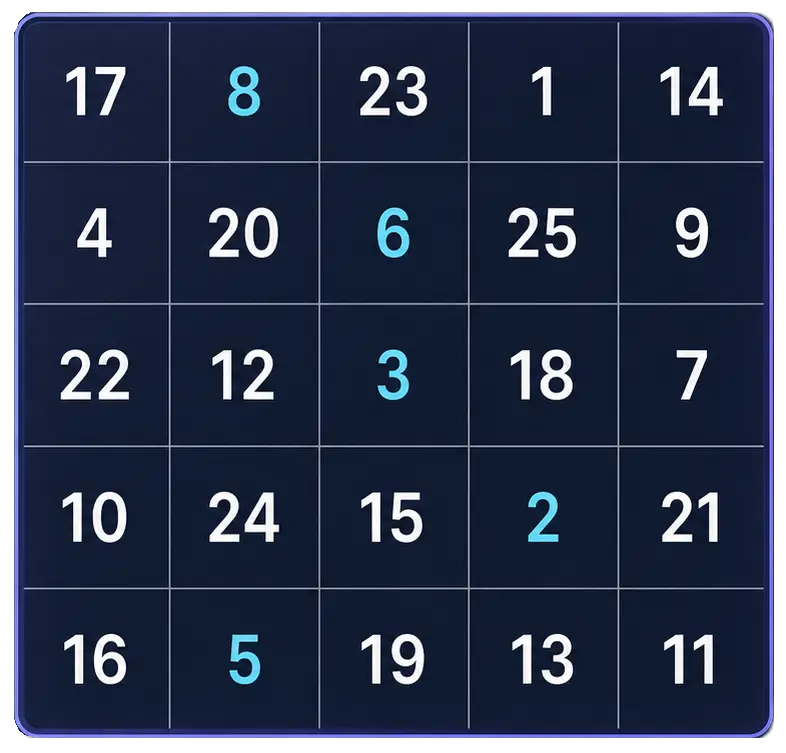
Ziel: Sauberere 5x5-Runden mit weniger Fehlern
Üben Sie Schulte-Tabellen online in einem einfachen Browserraster. Wählen Sie 3×3 bis 7×7, verfolgen Sie Zeit und Fehler und nutzen Sie Pause, Mischmodus und Tastatur für kurze Fokus-Sitzungen.
Training startenReaktionszeit-Test
Auf ein einzelnes Signal reagieren
Median • Schnellste • Streuung
Ziel: Messung der Antwortgeschwindigkeit auf ein einzelnes Signal
Warten Sie auf ein unvorhersehbares visuelles Signal und reagieren Sie so schnell wie möglich. Wählen Sie 1-10 Versuche und prüfen Sie Median, Durchschnitt, schnellste Zeit und Fehlstarts.
Reaktion testenLearn how to practise visual memory, interpret repeated results, and compare related cognitive exercises.
Konzentration bei Arbeit und Lernen einschätzen: mit Aufgabenprotokoll, Qualitätsprüfung und Ablenkungsnotizen. Mit Beispiel und klaren Grenzen für Spielwerte.
Erfahren Sie, wie Sie Schulte-Tabellen-Fortschritt über saubere Medianzeit, Fehler, Stabilitätsstreuung, persönliche Bestwerte und aktuellen Verlauf verfolgen, statt nur den schnellsten Einzelwert zu betrachten.
Erfahren Sie, wie sich Muster und Reihenfolgen unterscheiden, testen Sie forschungsinformierte Übungen für visuelles Gedächtnis und folgen Sie einem praktischen 14-Tage-Plan mit nachvollziehbarem Fortschrittstracking.
Nutzen Sie die App für tieferes Schulte-Tabellen-Tracking und längerfristige Auswertung.
Schulte-Tabellen-Training mit Fortschritt
Verlauf, Wärmekarten, Tempo und Wochenreview
Verlauf • Wärmekarten • Fortschritt
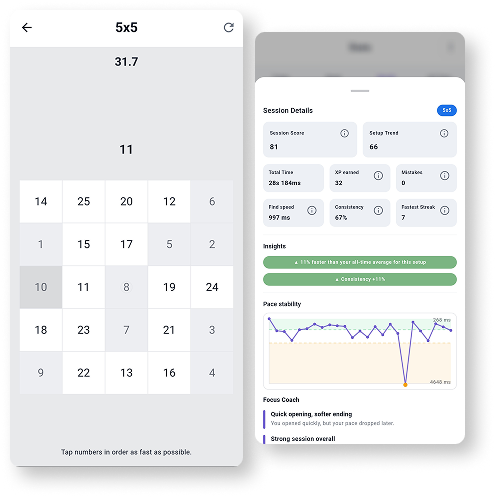
Trainieren Sie Schulte-Tabellen auf Android mit Sitzungsverlauf, Tempomustern, Wärmekarten, Erfolgen und wöchentlicher Fortschrittsübersicht.
Schulte-Tabellen ansehen