
Verlauf nach Modus
Symbole, Buchstaben und Zahlen speichern getrennte letzte Sitzungen, damit Ergebnisse leichter vergleichbar bleiben.
Kostenloses Browser-Werkzeug
Finden Sie ein Ziel, das zwischen ähnlichen Symbolen, Buchstaben oder Zahlen verborgen ist. Absolvieren Sie zehn kurze Runden und prüfen Sie mediane Suchzeit, Genauigkeit und Anzahl sauberer Runden.
Die Übung läuft vollständig im Browser und benötigt kein Konto. Sie ist eine Übungsaufgabe, kein medizinischer, augenärztlicher, ADHD- oder kognitiver Diagnosetest.
Der Visual-Search-Verlauf hilft Ihnen, zum selben Modus und derselben Schwierigkeit zurückzukehren und letzte Sitzungen über Zeit zu vergleichen. Statt sich auf eine glückliche Runde zu verlassen, können Sie mediane Suchzeit, Genauigkeit, Fehler und lokale persönliche Bestwerte prüfen.
Symbole, Buchstaben und Zahlen speichern getrennte letzte Sitzungen, damit Ergebnisse leichter vergleichbar bleiben.
Einfach, Standard und Schwer werden getrennt verfolgt, weil dichtere Raster nicht als dieselbe Aufgabe verglichen werden sollten.
Letzte Sitzungen und Rekorde bleiben im lokalen Browserspeicher und werden nicht an Quartenson-Analytics oder Backend-Systeme gesendet.
Kurze regelmäßige Sitzungen können helfen zu erkennen, ob Ihre Zielsuche stabiler wird. Das Werkzeug bleibt jedoch Übung und ist kein Diagnosetest.
Nutzen Sie dieses Werkzeug, wenn Sie eine kurze Zielsuche möchten, die Geschwindigkeit und Genauigkeit ausbalanciert.
Nützlich für Menschen, die üben möchten, ein Element zwischen ähnlichen Ablenkern zu erkennen.
Gut, wenn Sie sehen möchten, ob schnellere Entscheidungen weiterhin korrekt bleiben.
Am besten für Nutzer, die zehn schnelle Runden mit klarer Median-, Genauigkeits- und Fehlerübersicht bevorzugen.
Jedes Browser-Tool enthält unter dem Trainer einen Ergebnis-Benchmark. Gäste können die aktuelle Einstellung mit anonymen Community-Abschlüssen oder mit in diesem Browser gespeicherten Sitzungen vergleichen. Angemeldete Nutzer können „Ihre Ergebnisse“ wählen und ihren Kontoverlauf vergleichen. Das ist praktischer Kontext, keine medizinische, sicherheitsbezogene oder diagnostische Bewertung.
Benchmarks werden nach passenden Tool-Einstellungen gruppiert, etwa Rastergröße, Modus, Schwierigkeit, Versuchszahl, Gerätekontext und Eingabemethode.
Community-Grafiken verwenden nur Abschlussmetriken. Sie enthalten keine Kontodaten, E-Mail-Adresse oder lokalen Fortschrittsverlauf.
Gäste nutzen Sitzungen, die in diesem Browser gespeichert sind. Angemeldete Nutzer können „Ihre Ergebnisse“ wählen und ihren Kontoverlauf vergleichen.
Eine Visual-Search-Übung fordert Sie auf, ein Ziel unter anderen Elementen zu finden, die als Ablenker bezeichnet werden.
In diesem Trainer bleibt das Ziel während einer Sitzung mit zehn Runden gleich, während seine Position in jedem Raster wechselt. Ziel ist es, das Ziel schnell zu erkennen, ohne zu raten oder falsche Felder auszuwählen.
Dies ist ein Übungstool, kein medizinischer, augenärztlicher, ADHD- oder kognitiver Diagnosetest.
Nein. Dieser Visual Search Test ist keine Bildersuchmaschine und verwendet keine hochgeladenen Bilder.
In kognitiven Aufgaben bedeutet „visual search“, ein Ziel unter anderen Elementen zu finden. In diesem Werkzeug suchen Sie ein Symbol, einen Buchstaben oder eine Zahl zwischen ähnlichen Ablenkern.
Nützliche Ergebnisse verbinden Reaktionsgeschwindigkeit mit Genauigkeit über mehrere Runden.
Bewerten Sie eine Sitzung nicht nur nach der schnellsten Runde. Ein nützliches Ergebnis verbindet Suchgeschwindigkeit und Genauigkeit über mehrere Runden.
| Metrik | Bedeutung |
|---|---|
| Mediane Suchzeit | Die mittlere Reaktionszeit innerhalb der Sitzung |
| Schnellste saubere Runde | Ihre schnellste Runde ohne falsche Auswahl |
| Genauigkeit | Korrekte Zielauswahlen im Verhältnis zu allen Auswahlen |
| Saubere Runden | Runden ohne Auswahl eines Ablenkers |
Vergleichen Sie Sitzungen nur, wenn Modus, Schwierigkeit, Gerät und Eingabemethode gleich bleiben.
Ein sauberes Ergebnis bedeutet, dass Sie das korrekte Ziel ausgewählt haben, ohne einen Ablenker zu wählen.
Schnelle Ergebnisse sind nur dann hilfreich, wenn die Genauigkeit hoch bleibt. Wenn Ihre mediane Suchzeit besser wird, aber Fehler zunehmen, verlangsamen Sie und bauen Sie zuerst saubere Auswahlen wieder auf.
Nutzen Sie Symbole, wenn Sie die sprachneutralste Version der Übung möchten.
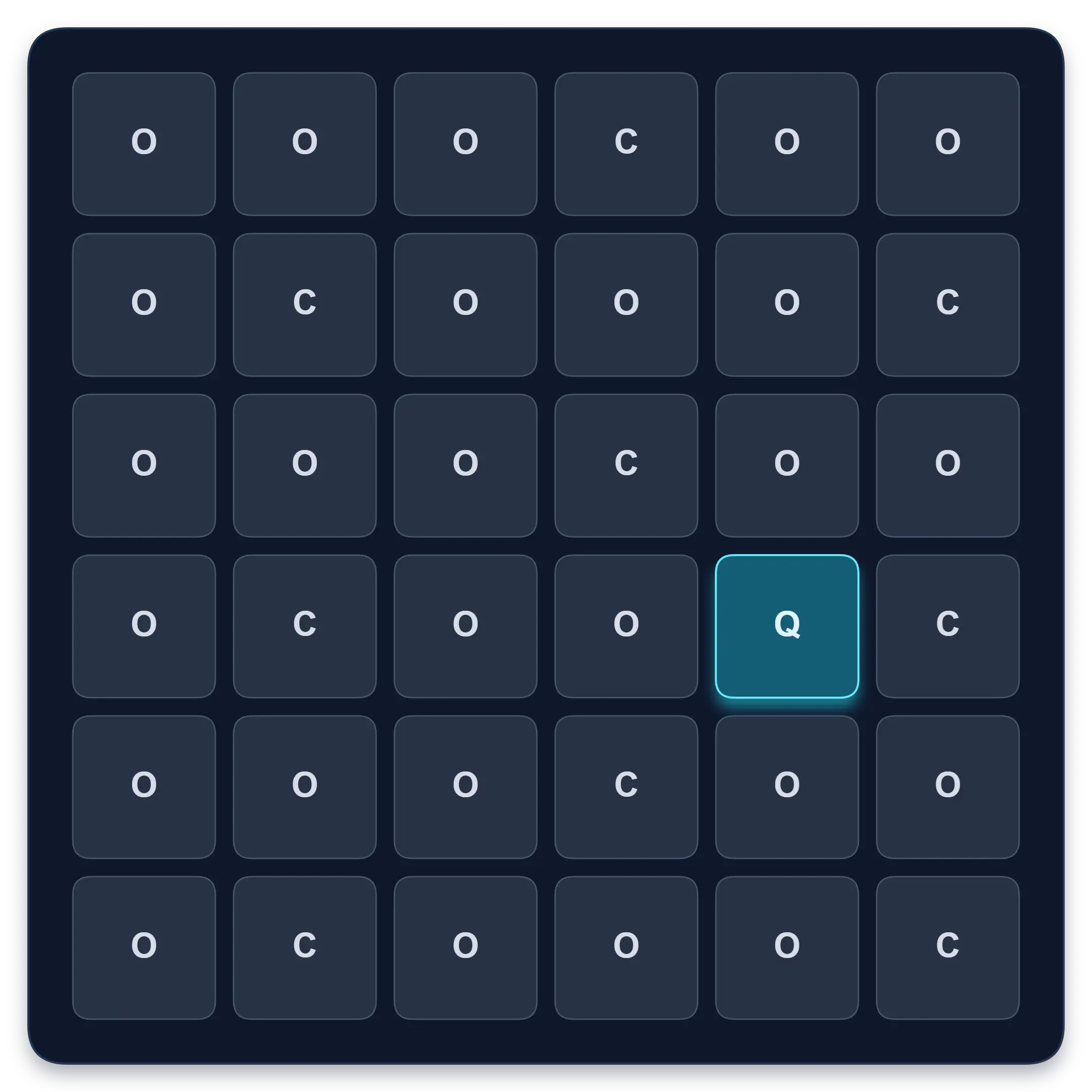
Nutzen Sie Buchstaben, wenn Sie eine Aufgabe auf Basis von Formähnlichkeit möchten, zum Beispiel Q zwischen O und C zu finden.
Nutzen Sie Zahlen, wenn Sie eine zahlenbasierte Zielsuche möchten, die näher an Rasterübungen wie Schulte-Tabellen wirkt.
Behalten Sie beim Vergleich denselben Modus und dieselbe Schwierigkeit bei. Eine schwere Buchstaben-Sitzung sollte nicht direkt mit einer einfachen Symbol-Sitzung verglichen werden.
Rasterdichte und Ähnlichkeit zwischen Ziel und Ablenkern verändern beide die Schwierigkeit der Aufgabe.
Visual Search wird meist schwieriger, wenn das Raster mehr Elemente enthält oder das Ziel den Ablenkern ähnlicher sieht.
Darum verändert dieses Werkzeug sowohl die Rasterdichte als auch die Ziel-Ablenker-Ähnlichkeit zwischen den Schwierigkeitsstufen.
Kleineres Raster und klar unterscheidbare Ablenker.
Mehr Rasterelemente und moderat ähnliche Ablenker.
Dichtes Raster mit sehr ähnlichen Ablenkern.
Vergleichen Sie Zeiten verschiedener Schwierigkeitsstufen nicht so, als wären sie gleichwertig.
Die beiden Übungen sind verwandt, messen aber nicht exakt dieselbe Aufgabe.
| Visual Search Test | Schulte-Tabelle |
|---|---|
| Ein Ziel unter Ablenkern finden | Eine vollständige Sequenz der Reihe nach finden |
| Jede Runde ein neues zufälliges Raster | Ein Raster bleibt während der Sitzung bestehen |
| Misst Reaktionszeit pro Ziel | Misst die gesamte Abschlusszeit |
| Betont Zielunterscheidung | Betont sequenzielles Scannen |
| Verfolgt Fehler über wiederholte Runden | Verfolgt Fehler über eine ganze Tabelle |
Die beiden Übungen sind verwandt, aber nicht austauschbar.
Beide beinhalten das Scannen eines visuellen Feldes und das Ausblenden irrelevanter Elemente. Eine Schulte-Tabelle fordert Sie auf, viele geordnete Ziele in einem Raster zu finden, während Visual Search wiederholt ein Ziel unter ähnlichen Ablenkern abfragt.
Für sequenzielle Zahlenübung probieren Sie den kostenlosen Schulte-Tabellen-Trainer.
Schauen Sie sich das Ziel vor der ersten Runde an. Beginnen Sie nicht, während Sie sich seine Form noch einprägen.
Ein etwas langsameres korrektes Ergebnis ist hilfreicher als wiederholtes zufälliges Tippen.
Eine oder zwei Sitzungen mit zehn Runden reichen für eine kurze Übungspause.
Lassen Sie Modus, Schwierigkeit und Gerät unverändert, wenn Sie Ergebnisse vergleichen.
Wenn falsche Auswahlen zunehmen, ruhen Sie sich aus, statt eine weitere Sitzung zu erzwingen.
Kurze Antworten zum browserbasierten Visual-Search-Trainer.
Ein Visual Search Test fordert Sie auf, ein Ziel unter anderen Elementen zu finden, die Ablenker genannt werden. Diese Browser-Version nutzt wiederholte zufällige Raster und verfolgt Reaktionszeit sowie falsche Auswahlen.
Ja. Es ist eine einfache Finde-das-Ziel-Übung, bei der ein Element zwischen ähnlichen Ablenkern versteckt ist. Das Werkzeug verfolgt außerdem mediane Suchzeit, Genauigkeit und saubere Runden.
Nein. Es ist eine Freizeitübung im Browser und diagnostiziert keine Sehprobleme, ADHD, Aufmerksamkeitsstörungen oder kognitive Fähigkeit.
Eine Visual-Search-Runde fordert Sie auf, ein Ziel unter Ablenkern zu finden. Eine Schulte-Tabelle fordert Sie auf, eine Zahlen- oder Symbolsequenz der Reihe nach in einem festen Raster zu finden.
Für dieses Werkzeug gibt es keine universelle Zeit, weil Ergebnisse von Schwierigkeit, Modus, Gerät, Bildschirmgröße und Eingabemethode abhängen. Vergleichen Sie eigene Sitzungen mit denselben Einstellungen.
Zielpositionen, Müdigkeit, versehentliche Auswahlen, Gerätebedingungen und normale Schwankung können das Ergebnis verändern. Nutzen Sie mehrere Sitzungen, bevor Sie einen Trend beurteilen.
Beginnen Sie mit Einfach, wenn die Aufgabe unbekannt ist. Nutzen Sie Standard für normale Übung und Schwer erst, wenn Sie bei weniger ähnlichen Zielen genau bleiben können.
Die Übung bietet eine Möglichkeit, Zielsuche zu üben und Reaktionsgeschwindigkeit sowie Genauigkeit zu beobachten. Sie garantiert keine breiteren Aufmerksamkeitsverbesserungen und ersetzt keine professionelle Beurteilung.
Ja. Ohne Konto speichert das Werkzeug bis zu 30 abgeschlossene Sitzungen pro Modus und Schwierigkeitsgrad sowie persönliche Bestwerte in diesem Browser. Wenn Sie angemeldet sind, werden unterstützte Ergebnisübersichten in Ihrem Quartenson-Konto gespeichert und im Kontoverlauf angezeigt. „Lokalen Verlauf löschen“ entfernt die hier gespeicherten Gast-Einträge.
Ja. Nach zehn Runden kann das Werkzeug ein Teilen-Ergebnis mit medianer Suchzeit, Genauigkeit, sauberen Runden, Schwierigkeit, Ziel und Link zur Übung öffnen.
Nach einer abgeschlossenen Sitzung vergleicht der Benchmark passende Tool-Einstellungen. Die Community-Ansicht nutzt anonym aggregierte Ergebnisse. Gäste können „Dieses Gerät“ für Sitzungen aus diesem Browser wählen. Angemeldete Nutzer können „Ihre Ergebnisse“ auswählen, um den Kontoverlauf zu laden.
Quartenson nutzt nur die Ergebniswerte, die für den Vergleich nötig sind, etwa Zeit, Genauigkeit, Fehler, Level oder saubere Versuche. Kontodaten, E-Mail-Adressen oder der lokale Verlauf werden für die Community-Grafik nicht verwendet.
Ein Benchmark benötigt genügend passende Abschlüsse für genau diese Einstellung. Wenn noch zu wenig Daten vorhanden sind, kann die Grafik ausgeblendet bleiben, bis mehr passende Ergebnisse verfügbar sind.
Vergleichen Sie visuelle Suche mit einer weiteren browserbasierten Scanning-Übung.
Kostenloser Schulte-Tabellen-Trainer
Zahlen der Reihe nach finden
Fokus • Scanning • Geschwindigkeit
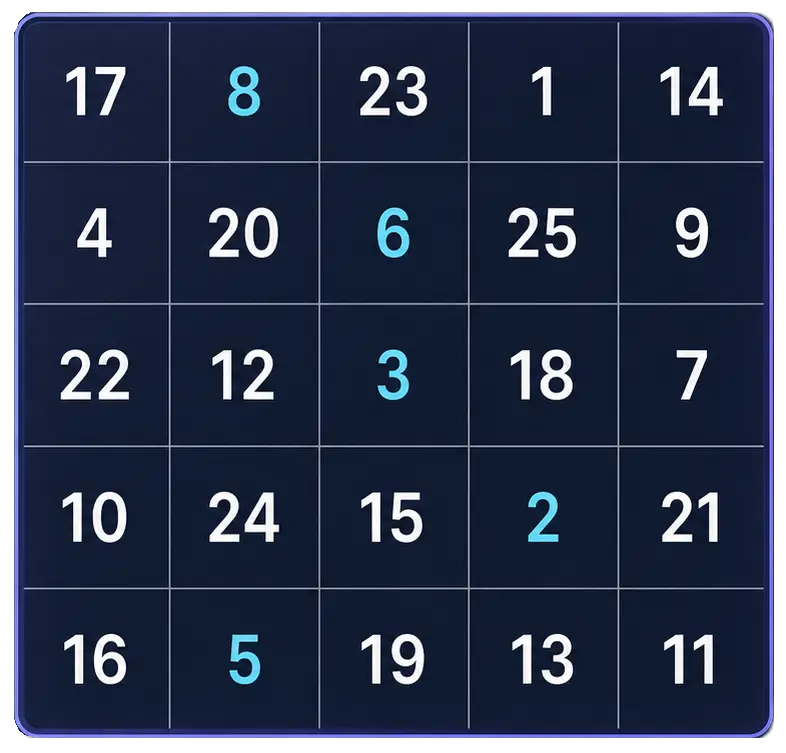
Ziel: Sauberere 5x5-Runden mit weniger Fehlern
Üben Sie Schulte-Tabellen online in einem einfachen Browserraster. Wählen Sie 3×3 bis 7×7, verfolgen Sie Zeit und Fehler und nutzen Sie Pause, Mischmodus und Tastatur für kurze Fokus-Sitzungen.
Training startenReaktionszeit-Test
Auf ein einzelnes Signal reagieren
Median • Schnellste • Streuung
Ziel: Messung der Antwortgeschwindigkeit auf ein einzelnes Signal
Warten Sie auf ein unvorhersehbares visuelles Signal und reagieren Sie so schnell wie möglich. Wählen Sie 1-10 Versuche und prüfen Sie Median, Durchschnitt, schnellste Zeit und Fehlstarts.
Reaktion testenLesen Sie mehr über visuelle Wahrnehmung, Fokusmessung und angrenzende Schulte-Tabellen-Praxis.
Üben Sie periphere Aufmerksamkeit, vergleichen Sie zentrale und seitliche Genauigkeit und erfahren Sie, warum Browserübungen keinen Gesichtsfeldtest ersetzen.
Konzentration bei Arbeit und Lernen einschätzen: mit Aufgabenprotokoll, Qualitätsprüfung und Ablenkungsnotizen. Mit Beispiel und klaren Grenzen für Spielwerte.
Vergleiche periphere Aufmerksamkeit, visuelle Suche und geordnetes Scannen anhand konkreter Beispiele. Wähle nach Aufgabe, nicht nur nach Ergebnis.
Nutzen Sie die App für tieferes Schulte-Tabellen-Tracking und längerfristige Auswertung.
Schulte-Tabellen-Training mit Fortschritt
Verlauf, Wärmekarten, Tempo und Wochenreview
Verlauf • Wärmekarten • Fortschritt
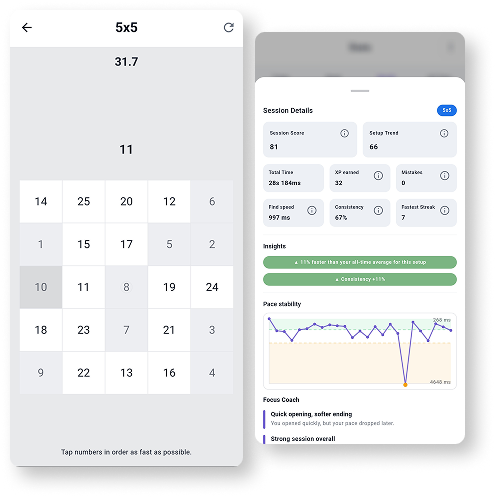
Trainieren Sie Schulte-Tabellen auf Android mit Sitzungsverlauf, Tempomustern, Wärmekarten, Erfolgen und wöchentlicher Fortschrittsübersicht.
Schulte-Tabellen ansehen