
Gastverlauf: bis zu 30 Sitzungen
Prüfen Sie letzte Abschlusszeiten und Fehler getrennt nach Rastergröße sowie klassischem oder dynamischem Modus.
Schulte-Tabelle online
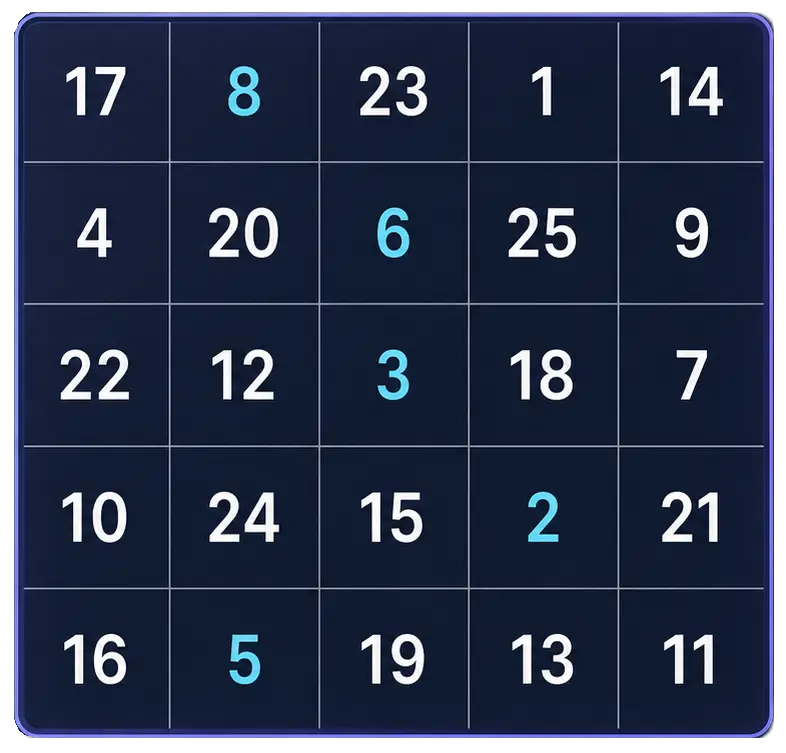
Üben Sie Schulte-Tabellen online mit einem einfachen Zahlenraster. Wählen Sie 3x3, 4x4, 5x5, 6x6 oder 7x7, finden Sie die Zahlen der Reihe nach und prüfen Sie nach jeder Runde Zeit und Fehler.
Für Gäste speichert der Verlauf letzte Sitzungen und persönliche Bestzeiten in diesem Browser. Wenn Sie angemeldet sind, werden unterstützte Übersichten in Ihrem Quartenson-Konto gespeichert und im Kontoverlauf angezeigt, damit Sie saubere Runden vergleichen können.
Prüfen Sie letzte Abschlusszeiten und Fehler getrennt nach Rastergröße sowie klassischem oder dynamischem Modus.
Vergleichen Sie jede abgeschlossene Runde mit Ihrem schnellsten lokalen Ergebnis für dieselbe Tabellengröße und denselben Modus.
Der Gastverlauf bleibt in diesem Browser und wird nicht an Analytics gesendet. Wenn Sie angemeldet sind, werden unterstützte Ergebnisübersichten in Ihrem Quartenson-Konto gespeichert.
Für sinnvolles Fortschrittstracking sollten Sie Ergebnisse mit derselben Rastergröße, demselben Modus und demselben Gerät vergleichen, statt eine einzelne Runde zu bewerten.
Nicht sicher, welchen Modus Sie wählen sollen? Lesen Sie Klassische vs. dynamische Schulte-Tabellen.
Nutzen Sie dieses Werkzeug, wenn Sie eine kurze, messbare Zahlen-Suchübung ohne Konto möchten.
Geeignet für Menschen, die geordnete Zahlen finden möchten, während Genauigkeit sichtbar bleibt.
Nützlich, wenn Sie eine kompakte Übung für eine kurze Pause oder ein Warm-up suchen.
Am besten für Nutzer, die saubere Runden mit derselben Rastergröße, demselben Modus und demselben Gerät vergleichen möchten.
Jedes Browser-Tool enthält unter dem Trainer einen Ergebnis-Benchmark. Gäste können die aktuelle Einstellung mit anonymen Community-Abschlüssen oder mit in diesem Browser gespeicherten Sitzungen vergleichen. Angemeldete Nutzer können „Ihre Ergebnisse“ wählen und ihren Kontoverlauf vergleichen. Das ist praktischer Kontext, keine medizinische, sicherheitsbezogene oder diagnostische Bewertung.
Benchmarks werden nach passenden Tool-Einstellungen gruppiert, etwa Rastergröße, Modus, Schwierigkeit, Versuchszahl, Gerätekontext und Eingabemethode.
Community-Grafiken verwenden nur Abschlussmetriken. Sie enthalten keine Kontodaten, E-Mail-Adresse oder lokalen Fortschrittsverlauf.
Gäste nutzen Sitzungen, die in diesem Browser gespeichert sind. Angemeldete Nutzer können „Ihre Ergebnisse“ wählen und ihren Kontoverlauf vergleichen.
Dieser kostenlose Schulte-Tabellen-Trainer ist ein browserbasiertes Zahlenraster für kurze Übungen im visuellen Scannen. Wählen Sie eine Rastergröße, starten Sie eine Runde und finden Sie die Zahlen von 1 bis zur letzten Zahl der Reihe nach.
Das Werkzeug verfolgt Abschlusszeit und Fehler, speichert einen kleinen lokalen Verlauf mit persönlichen Bestzeiten auf Ihrem Gerät und erstellt ein einfaches Ergebnisbild zum Speichern oder Teilen. Es eignet sich für Warm-ups, kurze Fokuspausen oder zum Ausprobieren von Schulte-Tabellen vor einer umfangreicheren Trainingsanwendung.
Neu bei dieser Übung? Lesen Sie zuerst, was eine Schulte-Tabelle ist , bevor Sie eine Rastergröße wählen.
Für eine ausführlichere Anleitung lesen Sie, wie man Schulte-Tabellen richtig nutzt.
Halten Sie die Runde einfach: Raster wählen, der Reihe nach suchen und saubere Ergebnisse über Zeit vergleichen.
Beginnen Sie mit 3x3 oder 4x4, wenn die Übung neu ist. Nutzen Sie 5x5, wenn Sie das klassische Format der Schulte-Tabelle üben möchten.
Tippen Sie auf 1, dann 2, dann 3 und fahren Sie fort, bis die Tabelle vollständig ist. Genauigkeit ist genauso wichtig wie Geschwindigkeit.
Prüfen Sie Zeit, Fehler, Fortschritt und den Vergleich mit Ihrer persönlichen Bestzeit. Öffnen Sie den Verlauf für letzte lokale Sitzungen oder das Teilen-Ergebnis, wenn Sie die Runde speichern oder weitergeben möchten.
Beginnen Sie klein, wenn die Übung neu ist, und wechseln Sie erst zu größeren Rastern, wenn Sie genau bleiben.
| Raster | Geeignet für |
|---|---|
| 3x3 | Erster Versuch, Warm-up, Kinder, sehr kurze Übung |
| 4x4 | Einsteigerübung, kurzer Fokus-Reset |
| 5x5 | Klassisches Schulte-Tabellen-Training |
| 6x6 | Längere Herausforderung, sobald 5x5 stabil wirkt |
| 7x7 | Fortgeschrittene Übung im visuellen Scannen |
Ihr Ergebnis zeigt Abschlusszeit und Fehler. Eine schnellere Zeit ist nur dann hilfreich, wenn die Genauigkeit unter Kontrolle bleibt. Wenn Ihre Zeit besser wird, aber die Fehler zunehmen, verlangsamen Sie zuerst und zielen Sie auf eine sauberere Runde.
Sie fragen sich, ob Ihre Zeit gut ist? Lesen Sie den Leitfaden zur durchschnittlichen Schulte-Tabellen-Zeit.
Möchten Sie die nächste Runde verbessern? Nutzen Sie den praktischen Plan zur Verbesserung der Schulte-Tabelle , um eine Ausgangsbasis zu messen, Verlangsamungen zu erkennen und sauberere schnelle Ergebnisse zu üben.
Schulte-Tabellen hängen auch mit Themen visueller Aufmerksamkeit zusammen, etwa Training der peripheren Wahrnehmung und Schulte-Tabellen und Schnelllesen.
Eine oder zwei saubere Runden sind oft besser als viele hektische Runden.
Versuchen Sie, den Blick entspannt in der Nähe der Tabellenmitte zu halten, statt jeder Zahl mit scharfen Augenbewegungen hinterherzugehen.
Behandeln Sie ein einzelnes Ergebnis nicht als Beweis für Fortschritt. Ergebnisse schwanken von Runde zu Runde; Trends sind hilfreicher als ein einzelner Wert.
Tieferes Tracking
Der kostenlose Web-Trainer eignet sich gut für kurze Übungseinheiten. Wenn Sie tieferes Tracking möchten, ergänzt Quartenson: Schulte Tables für Android Sitzungsverlauf, Wärmekarten, Tempoverläufe, Genauigkeit und wöchentliche Fortschrittsübersicht.
Quartenson: Schulte TablesWeitere Übung zum visuellen Scannen
Der Visual Search Test fordert Sie auf, in zehn kurzen Runden ein Ziel unter ähnlichen Ablenkern zu finden. Er ergänzt Schulte-Tabellen, ersetzt aber keine direkte 5x5-Sequenzübung.
Visual Search Test öffnenWeitere kostenlose Werkzeuge
Messen Sie, wie schnell Sie auf ein einzelnes visuelles Signal reagieren. Das ist eine andere Aufgabe als sequenzielles Scannen einer Schulte-Tabelle; vergleichen Sie jedes Werkzeug für sich.
Reaktionszeit testenEine Schulte-Tabelle ist ein Raster mit zufällig angeordneten Zahlen. Die übliche Aufgabe besteht darin, die Zahlen so schnell und genau wie möglich der Reihe nach zu finden.
Ja. Der Web-Trainer ist kostenlos im Browser nutzbar.
Einsteiger können mit 3x3 oder 4x4 beginnen. Das 5x5-Raster ist das klassische Format, kann am Anfang aber schwierig wirken.
Es gibt keinen offiziellen universellen Durchschnitt. Für lockere 5x5-Übung ist ein sauberes Ergebnis unter 60 Sekunden ein nützliches Einsteigerziel; 30 bis 45 Sekunden sind ein solider Bereich für gelegentliche Praxis.
Nicht immer. Geschwindigkeit zählt, aber Genauigkeit und Stabilität zählen ebenfalls. Ein schnelles Ergebnis mit vielen Fehlern ist meist weniger hilfreich als ein etwas langsameres sauberes Ergebnis.
Ja. Nach einer Runde kann der Trainer ein Teilen-Ergebnis mit Rastergröße, Abschlusszeit, Fehlern und Link zum Werkzeug öffnen. Sie können es herunterladen oder die Teilen-Funktion des Geräts nutzen, wenn Ihr Browser sie unterstützt.
Ja. Ohne Konto speichert das Werkzeug bis zu 30 abgeschlossene Sitzungen pro Tabellengröße und Modus sowie persönliche Bestzeiten in diesem Browser. Wenn Sie angemeldet sind, werden unterstützte Ergebnisübersichten in Ihrem Quartenson-Konto gespeichert und im Kontoverlauf angezeigt. „Lokalen Verlauf löschen“ entfernt die hier gespeicherten Gast-Einträge.
Schulte-Tabellen können helfen, visuelles Scannen und Aufmerksamkeitskontrolle zu üben, was mit Lesepraxis zusammenhängt. Sie verbessern Lesegeschwindigkeit oder Verständnis jedoch nicht automatisch.
Kurze Übungseinheiten reichen meist aus. Einige konzentrierte Runden mehrmals pro Woche sind nachhaltiger als lange, gehetzte Sitzungen.
Nach einer abgeschlossenen Sitzung vergleicht der Benchmark passende Tool-Einstellungen. Die Community-Ansicht nutzt anonym aggregierte Ergebnisse. Gäste können „Dieses Gerät“ für Sitzungen aus diesem Browser wählen. Angemeldete Nutzer können „Ihre Ergebnisse“ auswählen, um den Kontoverlauf zu laden.
Quartenson nutzt nur die Ergebniswerte, die für den Vergleich nötig sind, etwa Zeit, Genauigkeit, Fehler, Level oder saubere Versuche. Kontodaten, E-Mail-Adressen oder der lokale Verlauf werden für die Community-Grafik nicht verwendet.
Ein Benchmark benötigt genügend passende Abschlüsse für genau diese Einstellung. Wenn noch zu wenig Daten vorhanden sind, kann die Grafik ausgeblendet bleiben, bis mehr passende Ergebnisse verfügbar sind.
Probieren Sie eine andere visuelle Scanning-Übung, wenn Sie eine neue Herausforderung möchten.
Test zur visuellen Suche
Ziel unter Ablenkern finden
Geschwindigkeit • Genauigkeit • Fokus
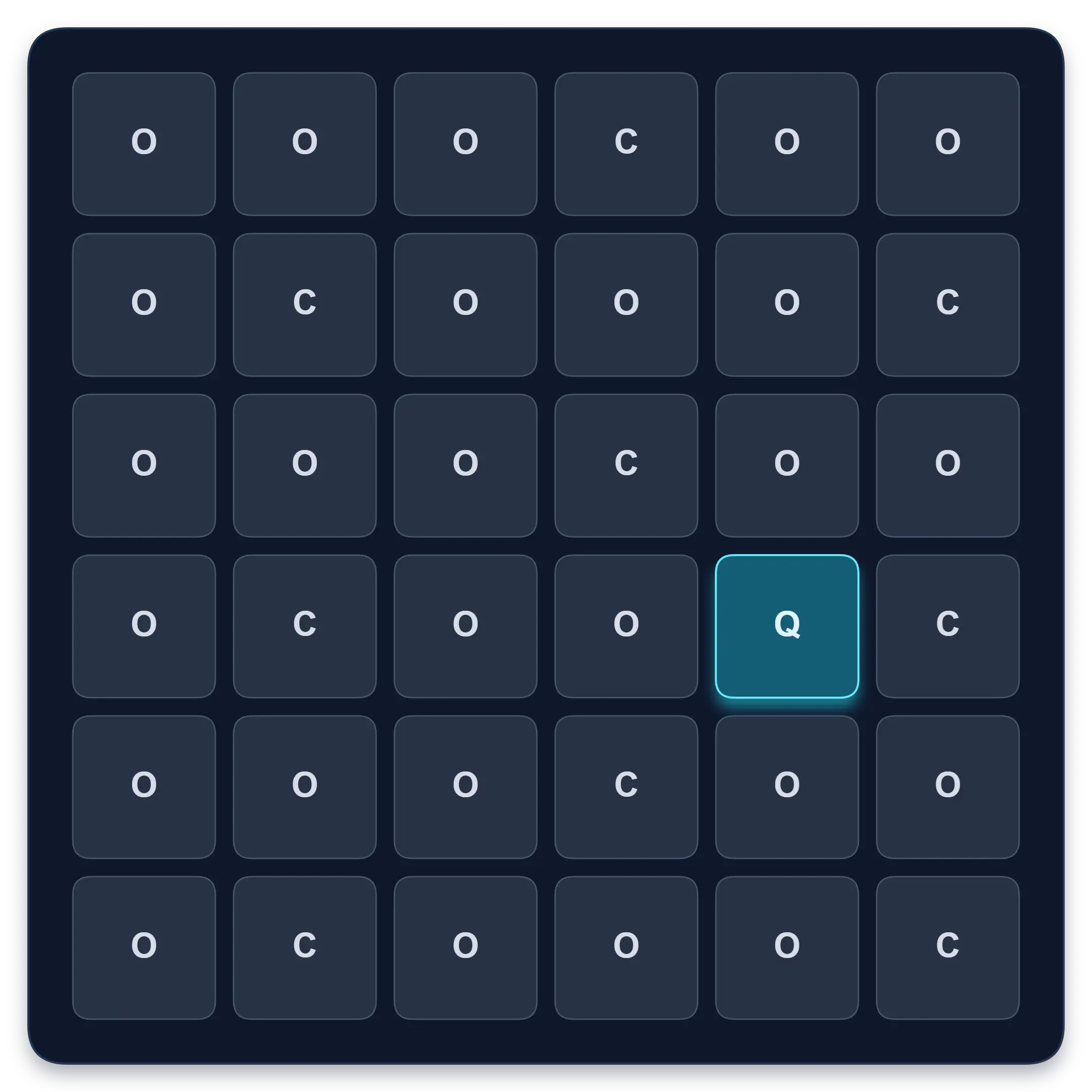
Ziel: Ziele schneller und genauer erkennen
Finden Sie ein Ziel unter ähnlichen Symbolen, Buchstaben oder Zahlen. Absolvieren Sie zehn kurze Runden und prüfen Sie mediane Antwortzeit, Genauigkeit und saubere Ergebnisse.
Test startenReaktionszeit-Test
Auf ein einzelnes Signal reagieren
Median • Schnellste • Streuung
Ziel: Messung der Antwortgeschwindigkeit auf ein einzelnes Signal
Warten Sie auf ein unvorhersehbares visuelles Signal und reagieren Sie so schnell wie möglich. Wählen Sie 1-10 Versuche und prüfen Sie Median, Durchschnitt, schnellste Zeit und Fehlstarts.
Reaktion testenErfahren Sie, wie Sie Ergebnisse interpretieren, korrekt üben und saubere Schulte-Tabellen-Runden verbessern.
Klassische und dynamische Schulte-Tabellen sind unterschiedliche Übungen. Erfahren Sie, wie der Mischmodus die Aufgabe verändert, wann welcher Modus sinnvoll ist und warum Ergebnisse nicht direkt vergleichbar sind.
Sehen Sie aggregierte Quartenson-5×5-Ergebnisdaten nach Modus, einschließlich 25. Perzentil, Median und 75. Perzentil für passende Classic- und Dynamic-Runden.
Nutzen Sie praktische Übungen, um Pausen zu reduzieren, Hetzen zu vermeiden, saubere 5×5-Ergebnisse zu vergleichen und Ihre Schulte-Tabellen-Zeit mit einem strukturierten 14-Tage-Plan zu verbessern.
Lernen Sie die richtige Schulte-Tabellen-Routine für Anfänger: Rastergröße wählen, saubere 5×5-Runden üben, Hetzen vermeiden und Zeit mit Genauigkeit verfolgen.
Wechseln Sie zu strukturierter Schulte-Praxis, wenn Sie Verlauf, Wärmekarten und Auswertungen möchten.
Schulte-Tabellen-Training mit Fortschritt
Verlauf, Wärmekarten, Tempo und Wochenreview
Verlauf • Wärmekarten • Fortschritt
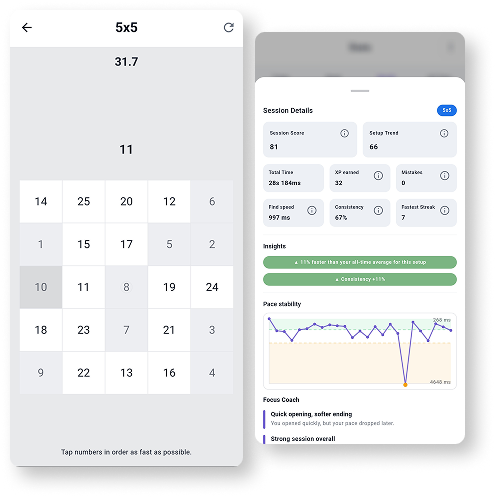
Trainieren Sie Schulte-Tabellen auf Android mit Sitzungsverlauf, Tempomustern, Wärmekarten, Erfolgen und wöchentlicher Fortschrittsübersicht.
Schulte-Tabellen ansehen